
Tener tu WordPress actualizado es esencial para el funcionamiento del mismo. No solo para beneficiarte de nuevas funciones, sino también para protegerte, ya que estas actualizaciones solucionan brechas de seguridad que se van descubriendo con el paso del tiempo.
Desde Dinahosting sabemos lo importante que es tener tu WordPress al día y, para que este proceso sea lo menos tedioso posible, hemos creado una nueva herramienta llamada WordPress Avanzado.
Con esta herramienta podrás tener al día todos los WordPress que tengas instalados desde nuestros autoinstalables. Y no solo tendrás tu aplicación actualizada, también todos los componentes: temas, plugins y traducciones.
Funcionamiento
Podremos acceder a esta herramienta desde la pestaña Utilidades –> WordPress Avanzado.
Una vez accedemos, podemos ver información general de todos nuestros WordPress:
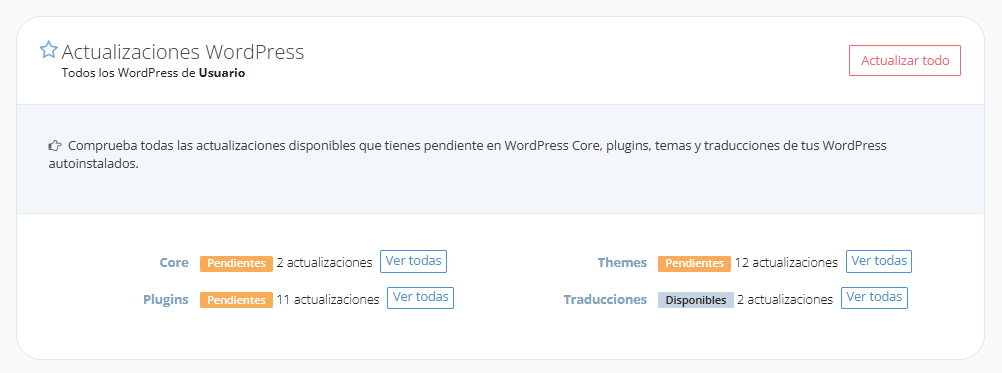
Como podemos observar, aquí veremos todas las actualizaciones que tenemos disponibles. Tanto para el core como para los componentes: temas, plugins y traducciones. Si hacemos clic en “Ver todos”, podremos ver el listado de actualizaciones disponibles para ese componente en concreto.
En este apartado tenemos la opción de actualizar todo desde el botón superior “Actualizar todo”. Esto actualizará todos los elementos actualizables de todos los WordPress que tengamos instalados desde el apartado de autoinstalables. Debemos asegurarnos de que las actualizaciones son compatibles con la configuración actual de tu WordPress porque se trata de una acción irreversible. Recomendamos realizar una copia de seguridad antes de hacer esto. En el caso de no tener una copia realizada, no te preocupes, puedes recuperar una copia de la madrugada anterior desde la herramienta de Backups.
Estado de procesos
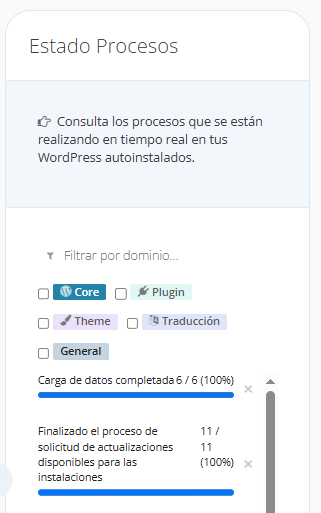
A mano izquierda podremos ver un apartado llamado “Estado Procesos” donde veremos el progreso de las acciones que se van realizando en esta ventana. Como podemos observar, nada más entrar veremos procesos activados que reúnen todos los datos de las actualizaciones disponibles:
Listado de WordPress
En el siguiente apartado, veremos un listado de los WordPress que tengamos con alguna actualización pendiente:
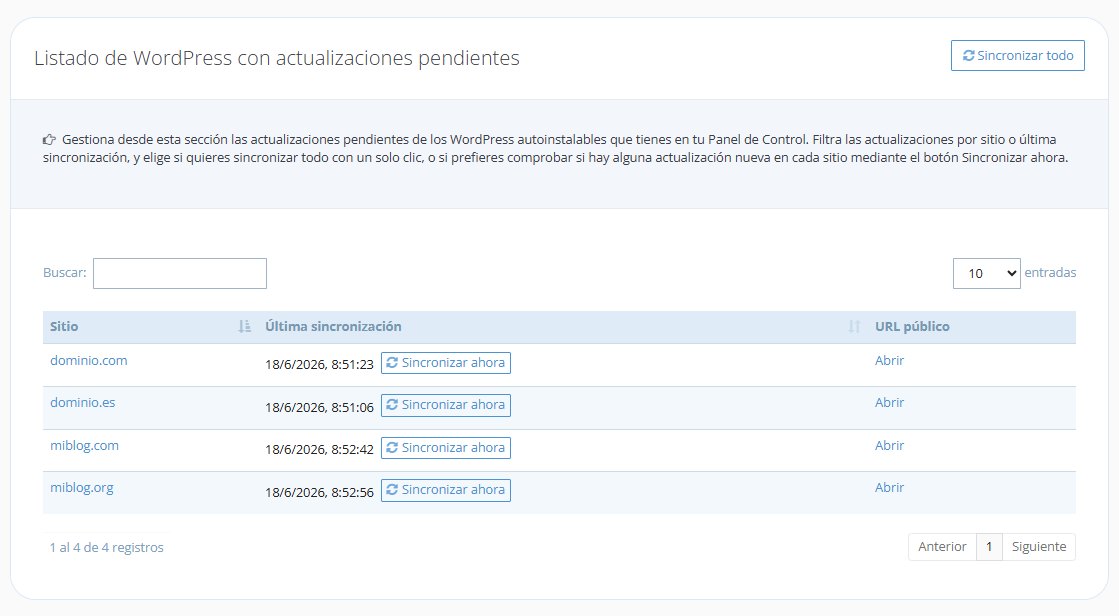
Tenemos la opción de sincronizar al instante todos a la vez o uno por uno. Si hacemos clic sobre un “Sitio” en concreto, se actualizará la página y se mostrará toda la información sobre ese WordPress en concreto. Veremos en el apartado superior el nombre del sitio en concreto:
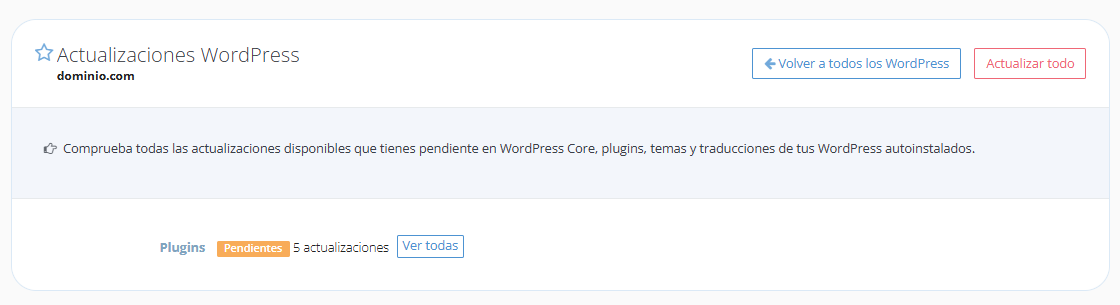
Veremos los componentes actualizables del WordPress que hemos escogido y en el apartado inferior veremos los mismos desglosados. Para volver al listado de todos los WordPress, solo tendríamos que hacer clic sobre “Volver a todos los WordPress”.
Actualizaciones
En los apartados inferiores, podremos ver las actualizaciones disponibles para cada WordPress y de manera desglosada. Tendremos la opción de actualizar cada uno por separado o todos a la vez.
Como podremos observar, hay 4 apartados distintos:
- WordPress Core
- Plugins
- Temas
- Traducciones
En el caso de que no se detecte ninguna actualización disponible, no se mostrará el apartado en concreto. Por ejemplo, si todos los plugins de todos nuestros WordPress están al día, no se mostrará el apartado “Plugins”.