
Configurar tu cuenta de correo en cualquier terminal con iOS 18 como iPhone o iPad es muy sencillo siguiendo estos pasos.
Configuración para Correo Seguro (TLS)
En dinahosting te recomendamos configurar la cuenta de email con cifrado de conexión segura bajo TLS.
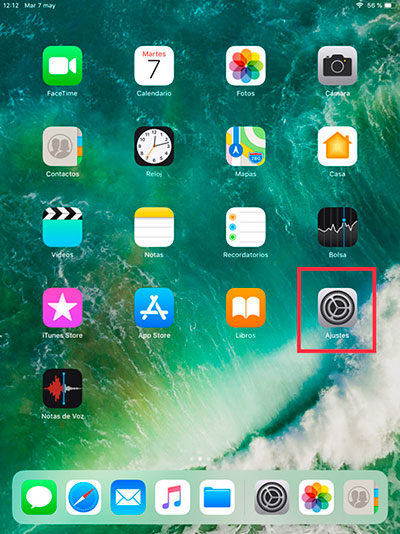
En primer lugar, asegúrate de que tienes activa la opción TLS desde tu Panel de Control y anota el servidor de correo seguro. Luego, arrancamos el gestor de correo de tu dispositivo iOS 18 desde Ajustes:
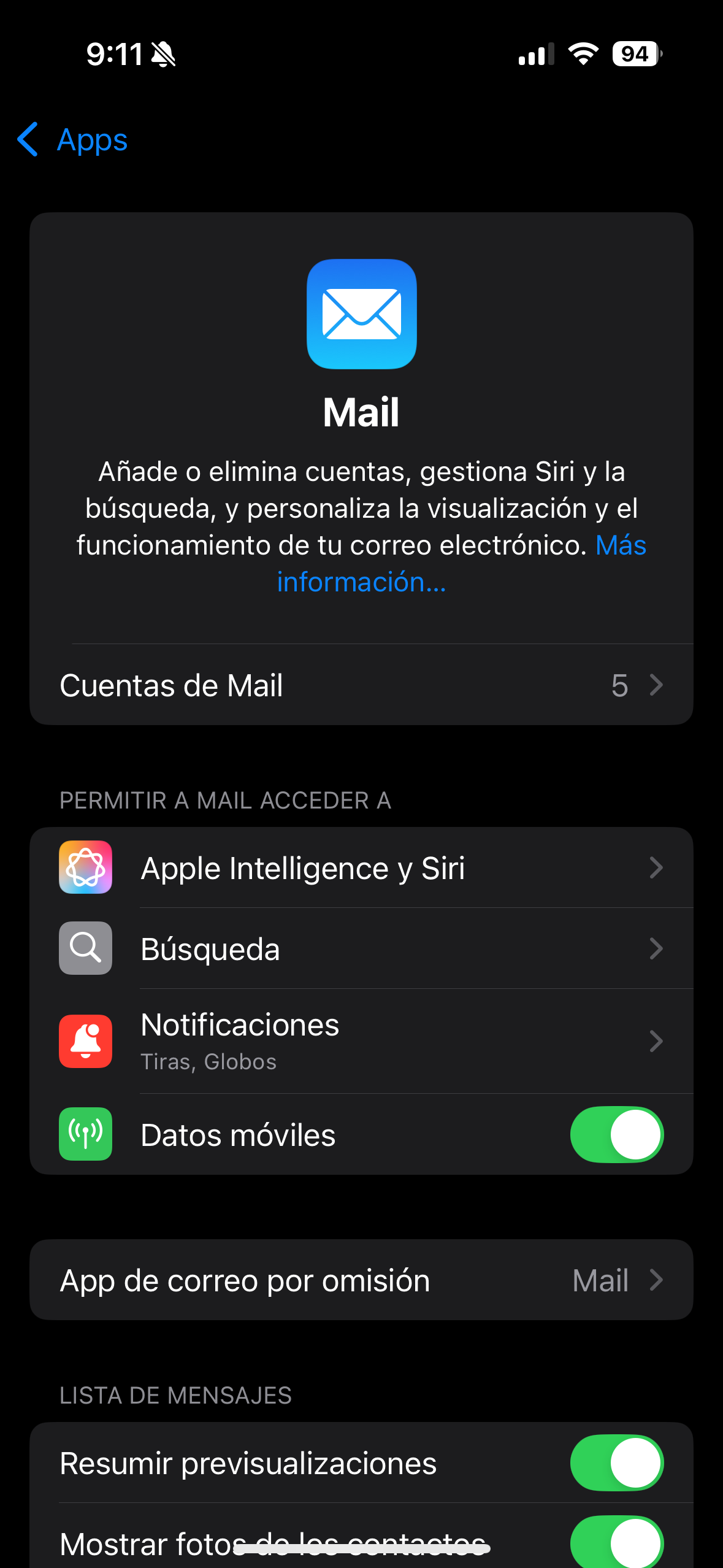
Accedemos a APPS y seleccionamos Mail.
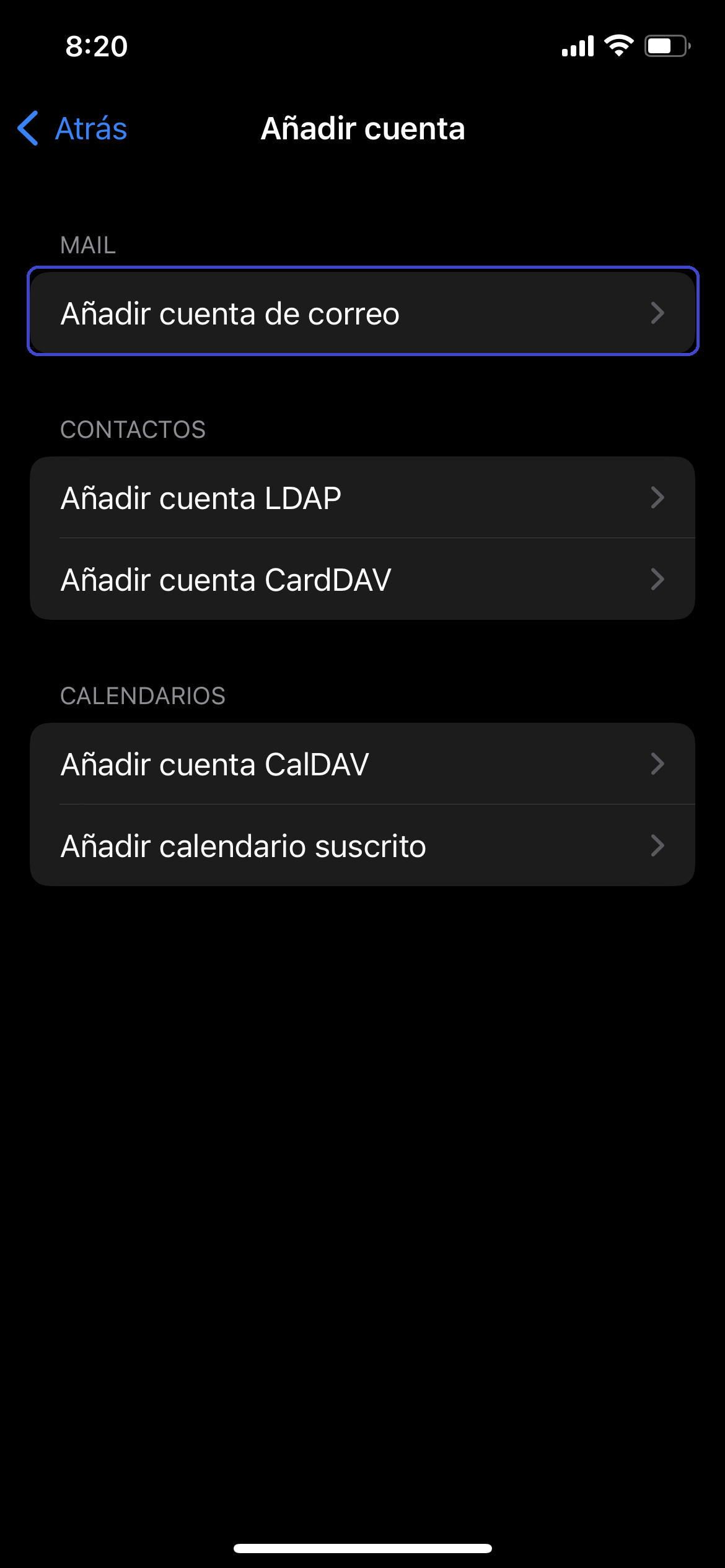
Para añadir una nueva cuenta, selecciona Añadir cuenta y a continuación seleccionamos Otra.

Y finalmente seleccionamos Añadir cuenta de correo.
Datos de la cuenta
En la siguiente ventana debes rellenar los campos que se solicitan, una vez completado pulsamos Siguiente:
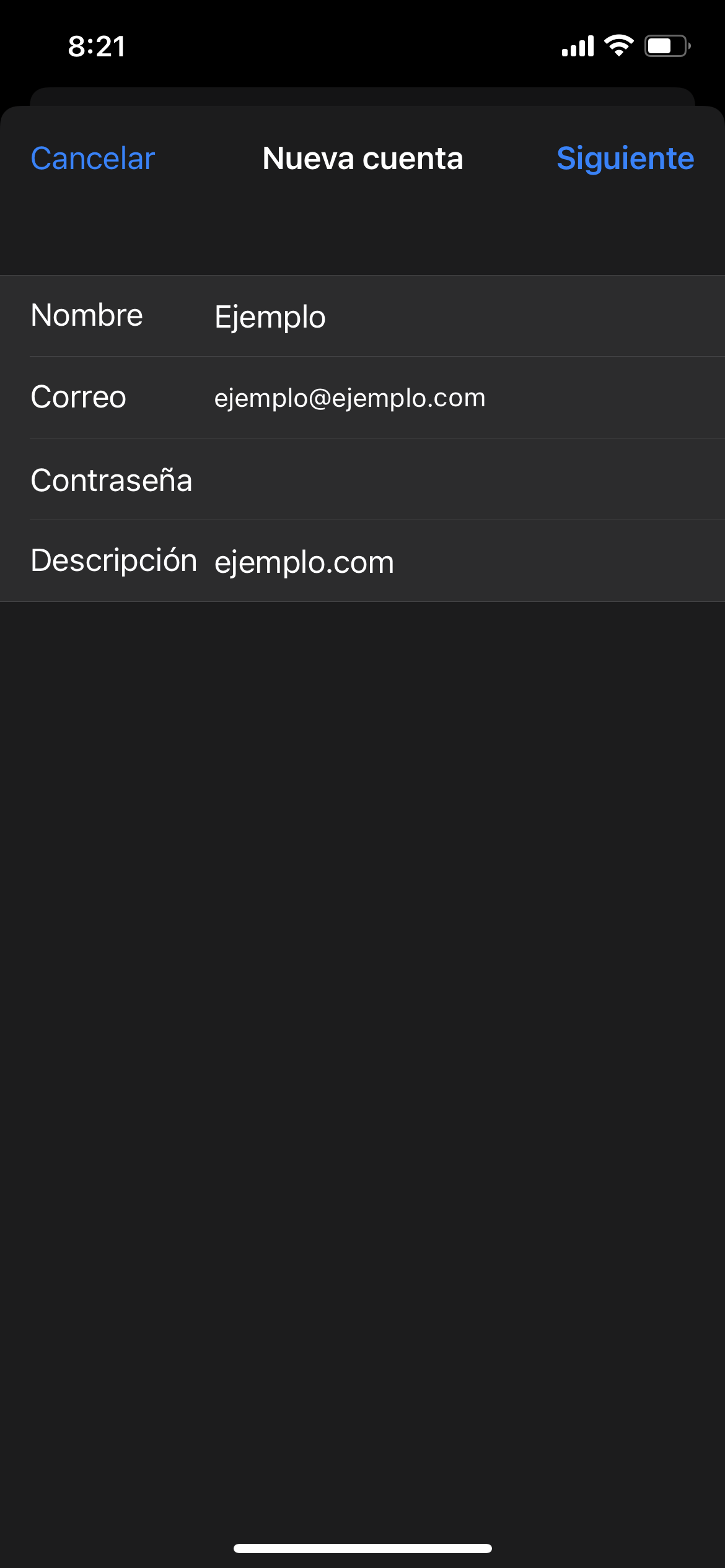
- Nombre: nombre que se mostrará en el campo De cuando alguien reciba tu correo.
- Correo: casilla completa a configurar con la dirección de correo.
- Contraseña: clave asociada a la dirección de correo electrónico. Si no recuerdas tu contraseña, puedes recuperarla así.
- Descripción: indica un nombre o una frase que identifiquen esta cuenta.
Configuración del servidor
A continuación, introduce la información de los servidores de entrada y salida:
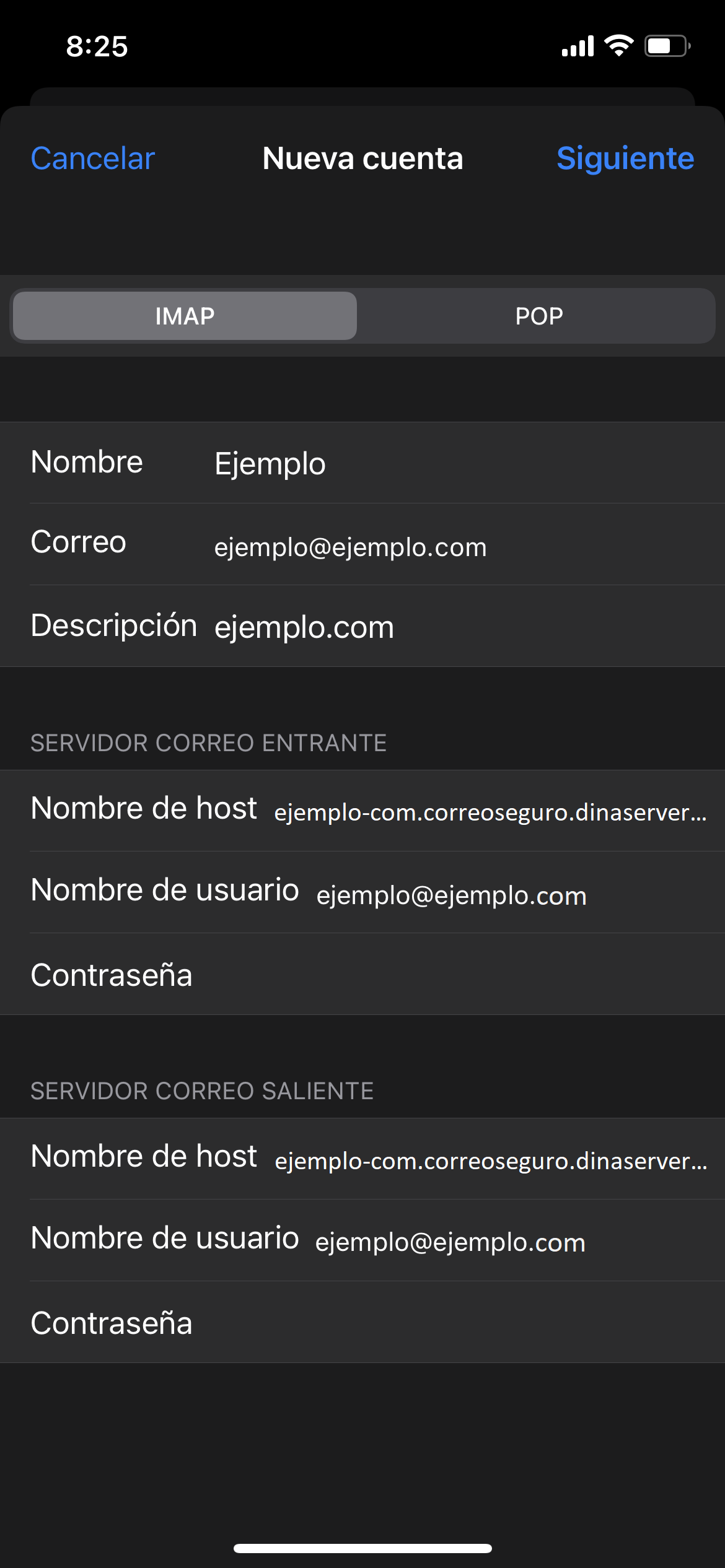
- Nombre de host: ejemplo-com.correoseguro.dinaserver.com
- Nombre de usuario: el nombre coincide con la dirección de correo que deseas configurar
- Contraseña: es necesaria tanto para el servidor de entrada (IMAP) como para el servidor de correo saliente (SMTP).
Una vez hayas completado estos datos verás la siguiente ventana donde podrás guardar la configuración:

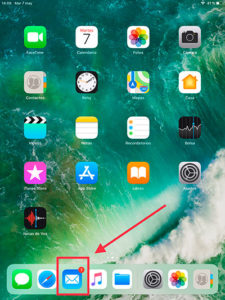
¡Y listo! Tu cuenta de correo ya está configurada y preparada para enviar y recibir desde el dispositivo iOS 18. Puedes acceder a tu buzón desde el menú inicial, con la APP Mail:
Si necesitas revisar la información indicada, podrás revisar la configuración que has establecido de Ajustes > Apps > Mail > Cuentas de Mail. Verás una sección donde aparece el listado de cuentas y finalmente seleccionamos Cuenta para revisar la configuración.

Si necesitas revisar la configuración de puertos, recuerda:
- Puerto servidor de correo entrante: IMAP: 993
- Puerto servidor de correo saliente: 465
¡MUY IMPORTANTE! No olvides cambiar el ejemplo.com por el dominio que tienes contratado.
Si todavía no tienes tu email con dominio propio, revisa aquí nuestras ofertas en dominios.