

La verificación en dos pasos (2FA) añade una capa extra de seguridad al acceso independiente de tus servicios de Dinahosting. Cuando está activada, además del usuario y la contraseña, tendrás que confirmar tu identidad con un código de verificación.
Un acceso independiente te permite entrar directamente al panel de un servicio, como un dominio, un hosting o un servidor, sin pasar por el Panel de Control principal. Puedes proteger ese acceso mediante una aplicación de autenticación o una dirección de email.
¿Cómo activar la verificación en dos pasos?
- Entra en tu Panel de Control de dinahosting y abre el panel del servicio cuyo acceso independiente quieres proteger.
- Accede a la sección Acceso independiente y localiza el apartado Verificación en 2 pasos.
- Si aparece como Desactivada, pulsa Configurar verificación en 2 pasos.
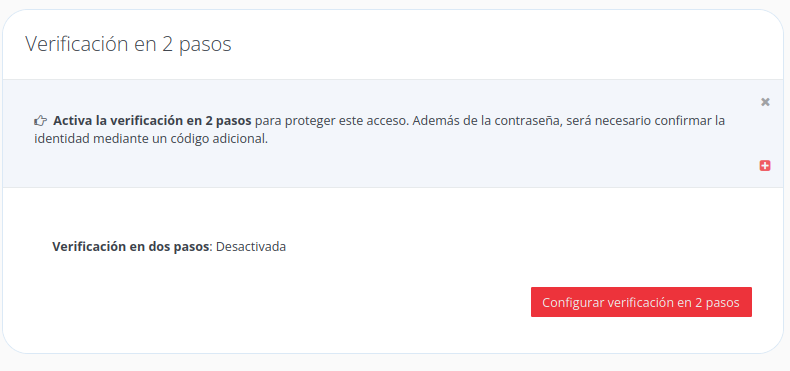
Se abrirá una ventana en la que puedes elegir el Método de autenticación: Aplicación o Email. A continuación, te explicamos cómo configurar cada opción.
Activar la verificación con una aplicación
- Instala en tu móvil una aplicación de autenticación compatible, como Google Authenticator o Microsoft Authenticator, si todavía no tienes una.
- En el desplegable Método de autenticación, selecciona Aplicación.
- Abre la aplicación, añade una nueva cuenta y escanea el código QR que aparece en pantalla. Si no puedes escanearlo, puedes introducir manualmente la cadena que se muestra debajo del código.
- Introduce en el campo Código verificación el código temporal que te facilita la aplicación.
- Pulsa Aceptar para completar la activación.
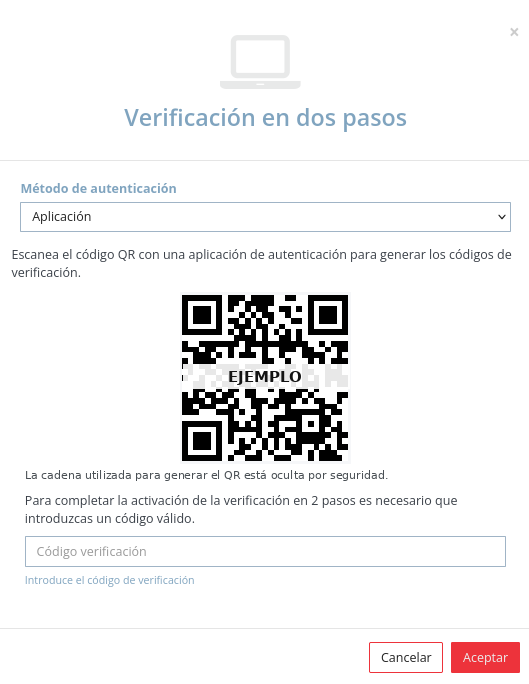
Nota: en esta imagen hemos sustituido el QR por uno ilustrativo y ocultado la cadena de configuración por seguridad. Utiliza siempre los que aparezcan en tu propio panel.
Activar la verificación mediante email
- En Método de autenticación, selecciona Email.
- Introduce en el campo Email una dirección de correo válida a la que tengas acceso.
- Pulsa Aceptar para guardar la configuración.
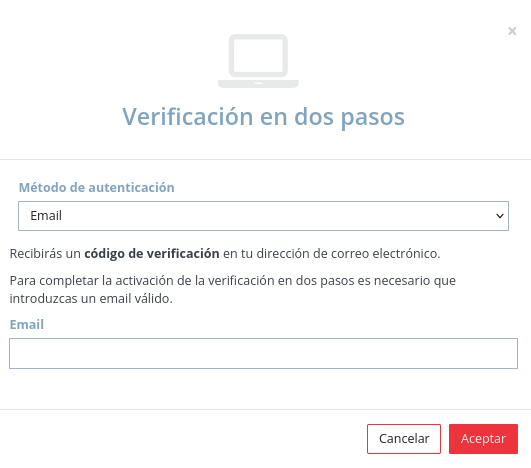
Con este método, recibirás un código de verificación por correo electrónico cuando necesites confirmar tu identidad para acceder al panel independiente.
¿Qué sucede cuando accedes al panel independiente?
El acceso independiente a los servicios se realiza desde paneles.gestiondecuenta.com. Tras introducir tus credenciales, se te solicitará el código adicional correspondiente al método que hayas configurado:
- Aplicación: abre la aplicación de autenticación y escribe el código que se genere en ese momento.
- Email: consulta la dirección de correo configurada e introduce el código que recibas.
Trucos y advertencias
- El segundo factor protege el acceso independiente del servicio. Es distinto de la verificación en dos pasos del Panel de Control principal y de la autenticación en dos pasos de Webmail, que cuentan con sus propias configuraciones.
- Si utilizas una aplicación, no compartas el QR ni la cadena de configuración: permiten vincular una aplicación al generador de códigos de ese acceso.
- Si eliges el método por email, utiliza una cuenta que consultes habitualmente. Si el mensaje no llega, revisa también la carpeta de spam.


