

Si tienes un hosting profesional y has contratado el servicio de almacenamiento S3, podrás vincular ambos servicios para poder utilizar el servicio de almacenamiento S3 desde tu Webmail.
De este modo, podrás administrar los ficheros desde tu Webmail, además de adjuntarlos a los correos y no preocuparte por el tamaño de los adjuntos, ya que al destinatario le llegará un enlace para descargar el fichero.
En esta guía podrás ver paso a paso como vincular estos servicios y como utilizar el almacenamiento S3 en Webmail.
Asociar Almacenamiento S3 a Hosting.
Para ello nos dirigimos a la sección de almacenamiento S3 que puedes encontrar en la pestaña Utilidades del panel de control. Una vez seleccionado el servicio de almacenamiento, pulsamos en el botón asociar.

En la nueva ventana que se muestra a continuación, simplemente buscamos el hosting que nos interese y pulsamos en el campo No para asociar el hosting a nuestro Almacenamiento S3.
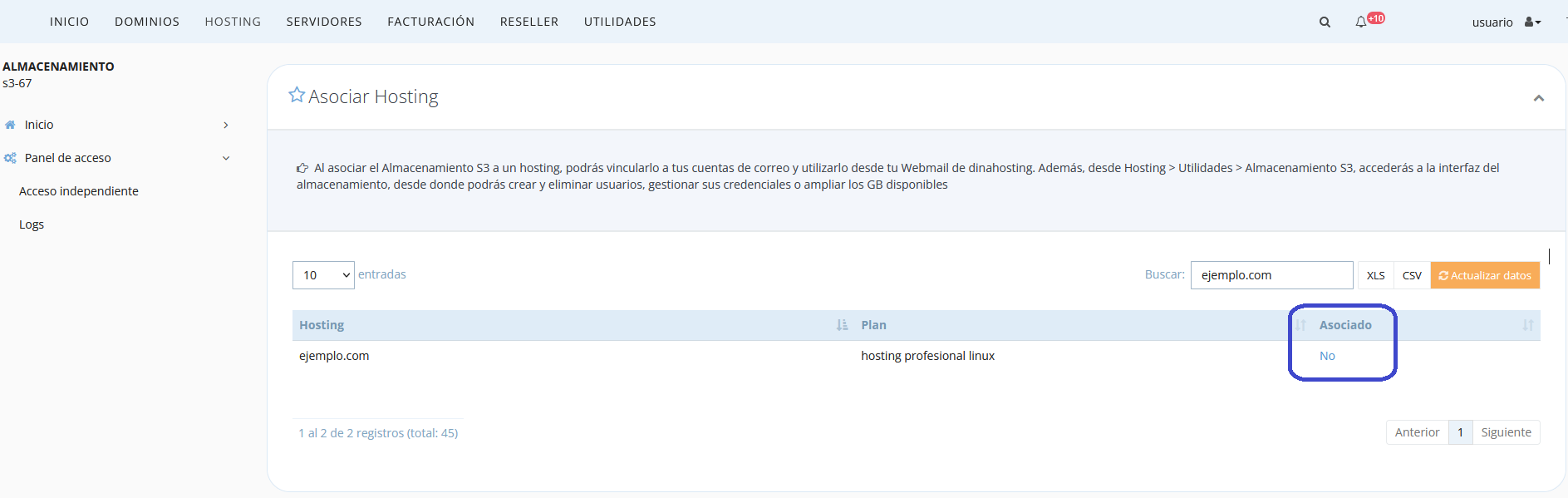
Puedes asociar y desasociar el almacenamiento S3 a los hostings que tengas activos tantas veces como quieras sin coste, pero solo podrá estar asociado a un único hosting.
Activar S3 para cuentas de correo
Completado el paso anterior, lo siguiente que vamos a realizar es seleccionar en que cuentas de correo del hosting nos interesa tener activo el almacenamiento S3 en Webmail.
Para ello, nos dirigimos a la sección Email del hosting que hemos asociado, en la columna S3 podemos cambiar el estado de la cuenta de S3 pasando de No a Sí.
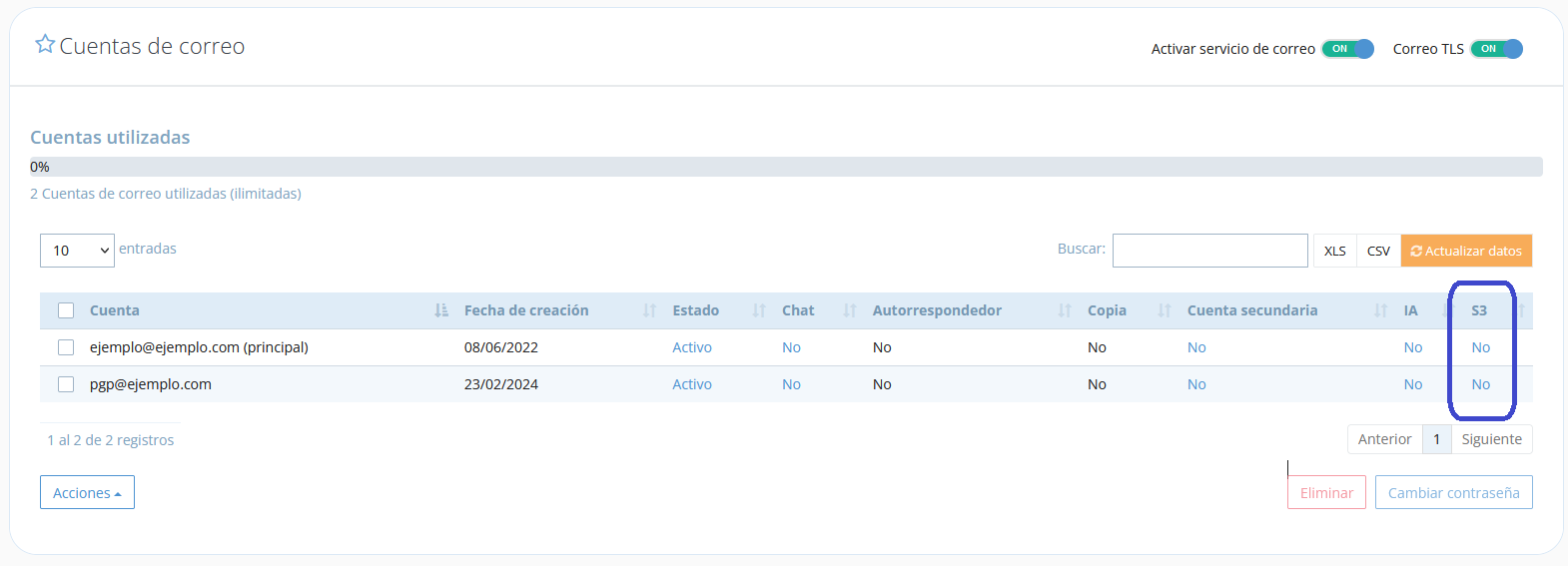
También puedes seleccionar la casilla de la cuenta de correo que te interese, y en el botón acciones verás la opción de Activar S3. Ten en cuenta que la activación puede llevar unos minutos.
Utilizar almacenamiento S3 en Webmail
Ahora que tenemos las cuentas con el almacenamiento S3 activo, si accedemos a Webmail de la cuenta podremos visualizar en la sección de archivos nuestro almacenamiento S3.

En esta sección, podremos crear nuevos buckets(repositorios) y administrar nuestros ficheros del mismo modo que se hace desde la sección S3 del panel.
Finalmente, al enviar o responder un correo, si desplegamos el menú de adjuntar, podremos seleccionar un fichero de nuestro almacenamiento S3
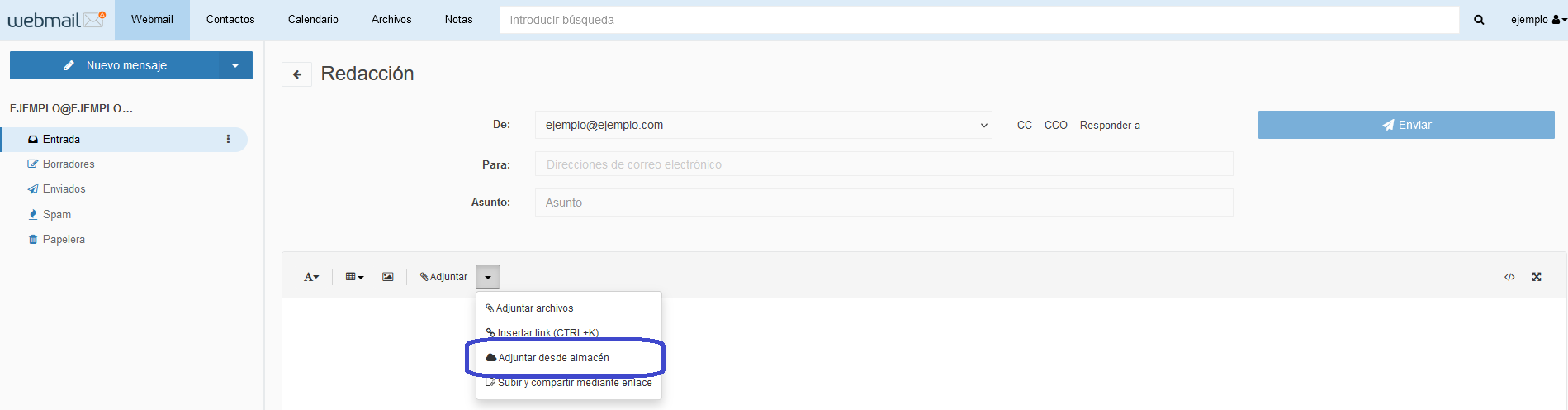
Además de los almacenes normales en esta sección, encontrarás también el almacenamiento S3
