
Con la aplicación Sincronización de Escritorio puedes gestionar más cómodamente desde tu PC todos los archivos que guardes en tu espacio de Almacenamiento S3. Te contamos en detalle en qué consiste y cómo comenzar a usarla.
El almacenamiento en la nube es una opción cada vez más usada, que te permite tener tus archivos a mano desde cualquier lugar.
Por este motivo, en dinahosting ponemos a tu disposición el servicio de Almacenamiento S3. Una solución de alto rendimiento y disponibilidad, perfecta para guardar tus archivos en la nube de forma segura.
Si eres de los que ya le sacas partido este servicio, o estás pensando en hacerlo, hemos creado una herramienta que te facilitará utilizarlo: la app Sincronización de Escritorio.
Índice de contenidos
¿En qué consiste la app Sincronización de Escritorio?
La aplicación de Sincronización de Escritorio está pensada para crear unidades de disco en tu PC a partir de los buckets que tengas en tu espacio de Almacenamiento S3.
De esta forma podrás gestionar y visualizar de manera más cómoda y desde el Explorador de archivos, todos los ficheros que tengas o guardes en tus buckets.
Buckets es el nombre que reciben los contenedores donde se almacenan los archivos en la nube en el Almacenamiento S3.
¿Cómo se instala y utiliza Sincronización de Escritorio?
Si ya tienes tu espacio de Almacenamiento S3 contratado, tan solo tienes que acceder en el menú superior a Utilidades > Almacenamiento S3, y en el lateral, ir a Inicio > Apps de Escritorio. Elige la aplicación Sincronización de Escritorio y pulsa en Instalar.
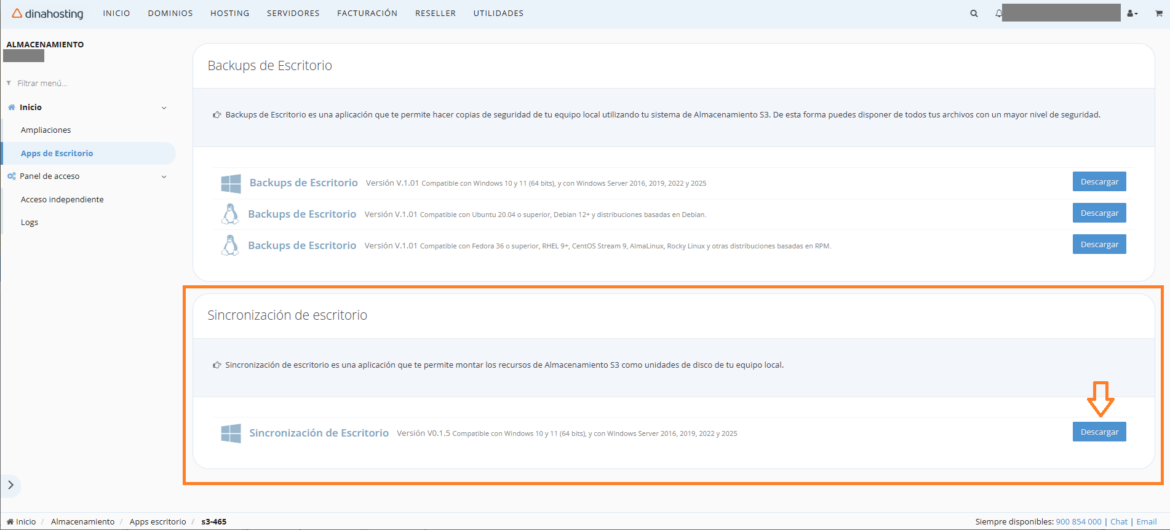
También en la misma sección de Apps de Escritorio, encontrarás otras herramientas útiles para tu S3, como la aplicación de Backups de Escritorio, que te permite realizar copias de seguridad de tus archivos en local fácilmente.
Una vez descargada e instalada, se abrirá una ventana para introducir las claves (Access Key y Secret Key) con las que vincularás tu cuenta de S3.
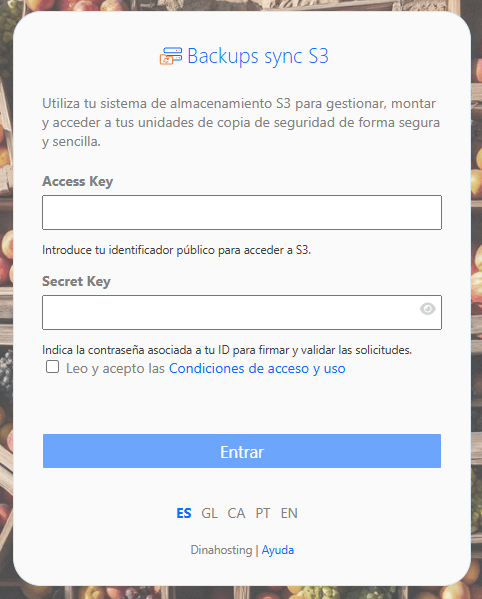
Ambas claves las obtienes al crear una cuenta en tu Almacenamiento S3, como te explicamos en este post.
Interfaz y modo de empleo
La interfaz de la aplicación es muy sencilla e intuitiva de utilizar.
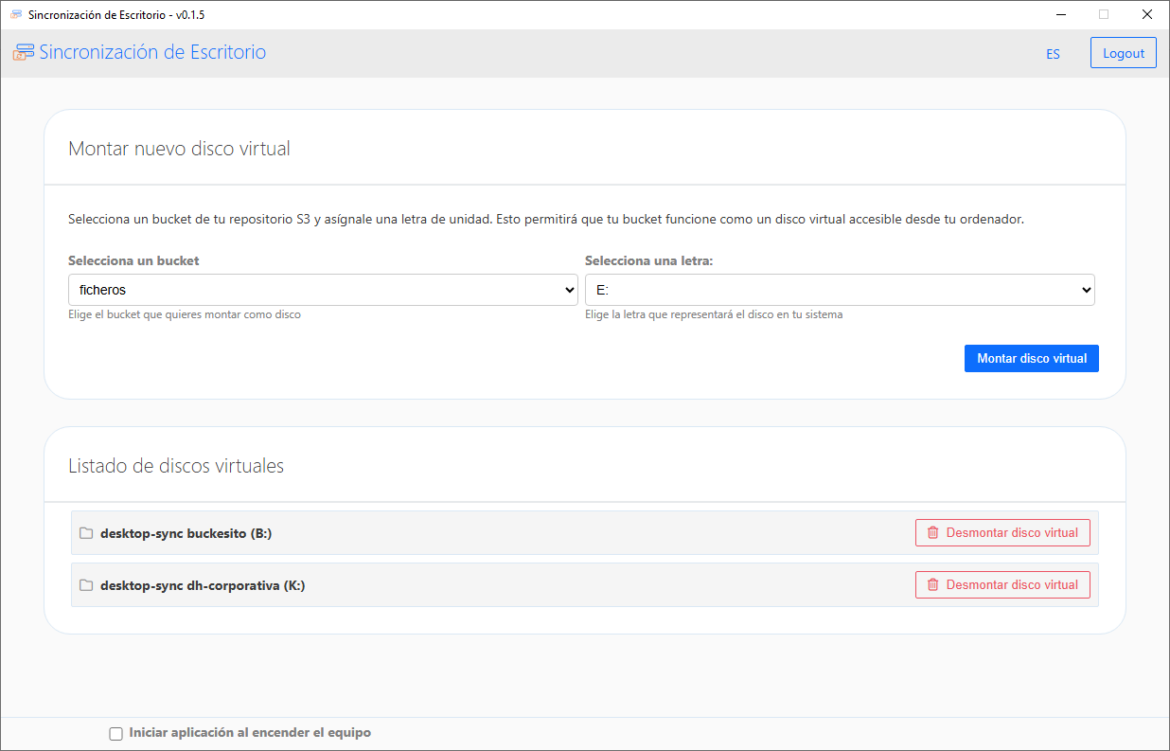
En el primer selector se mostrarán los buckets que tengamos creados en nuestro Almacenamiento S3. Elegimos el bucket y en el segundo selector asignamos la letra que prefiramos para nuestra unidad de disco. Después, tan solo tenemos que pulsar en Montar disco virtual y nuestra unidad quedará lista.
Tras pulsar el botón, la nueva unidad aparecerá en el Listado de discos virtuales.
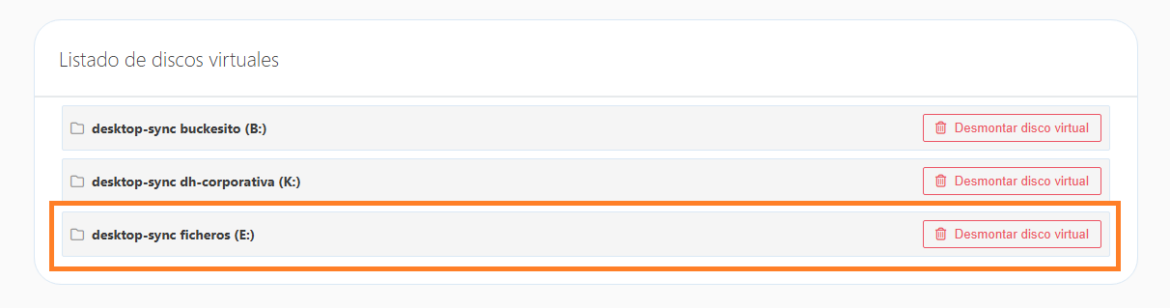
Y la tendrás accesible desde el Explorador de archivos de tu PC, donde podrás trabajar con ella como en cualquier otra carpeta de tu equipo.

Cualquier achivo que añadas desde tu escritorio o desde la nube, quedará sincronizado en ambos sitios.
Si más adelante quiere eliminar el acceso desde tu PC, es tan fácil como seleccionar el disco en la aplicación y pulsar en el botón Desmontar disco virtual.
Ten en cuenta que esta opción deshabilitará el acceso al bucket desde tu equipo, pero seguirá estando accesible desde tu Panel de Almacenamiento S3.
Como ves, la aplicación de Sincronización de Escritorio es muy sencilla y útil para gestionar tus ficheros y aprovechar el Almacenamiento S3 al máximo.
Si tienes alguna o consulta, recuerda que estamos disponibles 24/7 para atenderte. También puedes dejarnos aquí tu comentario, ¡nos encantará leerte! 🙂







Deja una respuesta