

Si utilizas dinaIP para mantener actualizada tu dirección IP, tenemos una noticia que contarte: esta herramienta dejará de estar disponible en breve.
Pero ¡que no cunda el pánico! Hay otras formas de seguir manteniendo actualizada tu IP y gestionar tus registros DNS. Además, desde Dinahosting puedes continuar realizando los cambios que necesites directamente desde tu Panel de Control.
En este artículo te contamos qué alternativas tienes y cómo empezar a utilizarlas, con dos ejemplos: DuckDNS y No-IP.
¿Qué es dinaIP y qué ocurre con la aplicación?
dinaIP es una herramienta que permite mantener actualizada una dirección IP asociada a un nombre de dominio. Resulta especialmente útil cuando tienes una conexión a Internet con una IP dinámica, es decir, una dirección que puede cambiar cada cierto tiempo.
Por ejemplo, imagina que tienes un servidor en casa y quieres acceder a él desde cualquier lugar. Si tu proveedor de Internet cambia tu IP pública, podrías dejar de encontrarlo utilizando la dirección anterior.
Las herramientas de DNS dinámico (también conocidas como DDNS) sirven precisamente para evitar este problema: actualizan la dirección IP asociada a un nombre de host cuando se producen cambios.
Hemos decidido dar por finalizada esta herramienta y centrar nuestros recursos en otras soluciones y funcionalidades de nuestros servicios.
Eso sí, queremos que puedas seguir gestionando tus dominios con normalidad. Por eso, tienes varias opciones:
- Gestionar tus registros DNS desde Dinahosting: accede a tu Panel de Control y entra en Dominios > Zonas DNS. Desde ahí podrás consultar y modificar los registros de tus dominios.
- Utilizar nuestra API: si quieres integrar la gestión DNS en tu propia aplicación o plataforma, puedes hacerlo mediante nuestra API. Encontrarás toda la información en su documentación.
- Recurrir a aplicaciones de terceros: existen herramientas especializadas en DNS dinámico que permiten mantener actualizada tu IP pública. A continuación te presentamos dos alternativas.
Dos alternativas a dinaIP: DuckDNS y No-IP
Si lo que necesitas es actualizar automáticamente una IP dinámica, puedes recurrir a servicios especializados. Dos opciones que puedes valorar son DuckDNS y No-IP.
1. DuckDNS: DNS dinámico gratuito
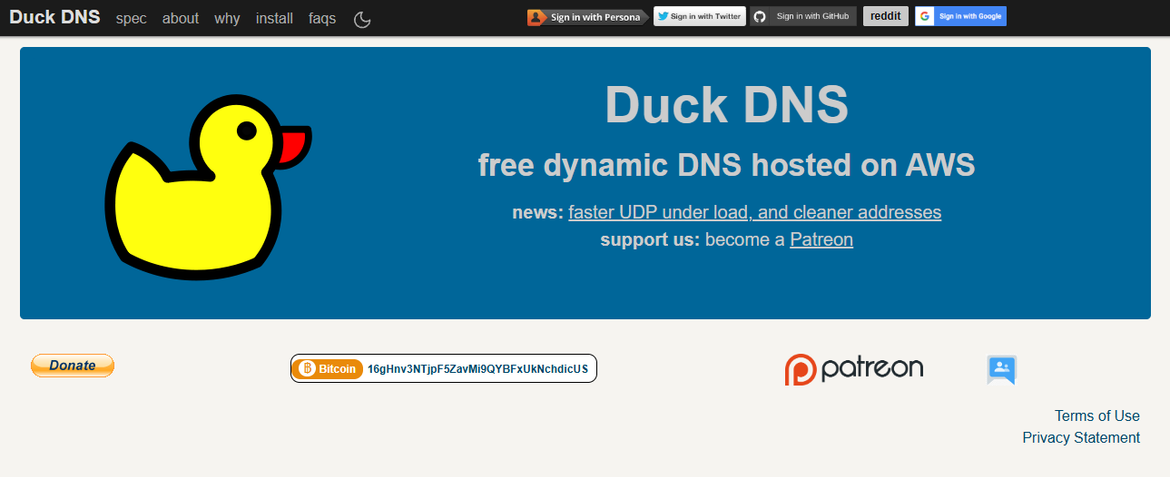
DuckDNS es un servicio de DNS dinámico gratuito que permite asociar un nombre de host a tu dirección IP pública.
Su funcionamiento es bastante sencillo: creas un nombre dentro del servicio, por ejemplo, miproyecto.duckdns.org, y configuras un dispositivo o aplicación para que comunique a DuckDNS cuál es tu IP actual.
Cuando la dirección cambia, el servicio actualiza el registro para que ese nombre siga apuntando a la dirección correcta.
¿Cómo empezar a utilizar DuckDNS?
- Entra en DuckDNS y accede a su plataforma. Puedes identificarte mediante los sistemas de acceso que ofrece.
- Una vez dentro, crea un subdominio. Por ejemplo,
miproyecto.duckdns.org. - Localiza el token que aparece en tu cuenta. Es una clave privada que permite autorizar las actualizaciones de tu dirección IP.
- Configura un dispositivo compatible con DuckDNS para que actualice la dirección IP automáticamente. Una opción es utilizar un router que permita configurar este servicio en su apartado de DNS dinámico (DDNS).
- Guarda la configuración y comprueba que el servicio reconoce tu dirección IP actual.
¡Y listo! Cuando tu IP pública cambie, el dispositivo configurado podrá comunicarlo a DuckDNS para mantener actualizado tu nombre de host.
¿Y si quiero utilizar DuckDNS desde Windows?
DuckDNS también dispone de ejemplos de configuración para Windows, incluidos scripts de PowerShell y otras alternativas. Puedes consultar las instrucciones en su apartado oficial de instalación.
Ten en cuenta que DuckDNS no ofrece actualmente un cliente oficial moderno de Windows equivalente al de No-IP. Si tu router no admite DuckDNS, tendrás que recurrir a uno de los métodos de actualización compatibles, como un script programado en Windows.
2. No-IP: actualiza tu IP automáticamente
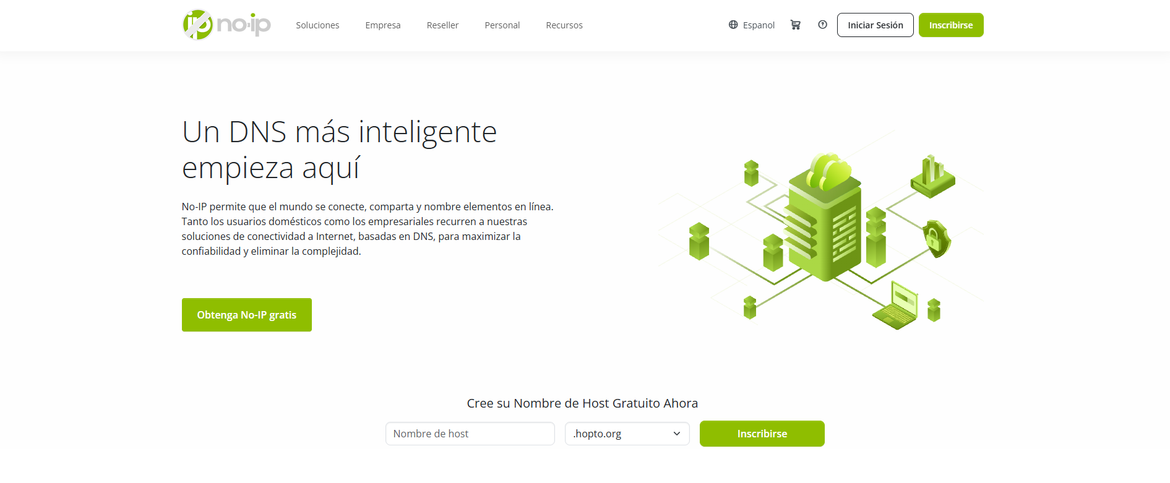
Otra alternativa es No-IP, un servicio de DNS dinámico que permite mantener un nombre de host asociado a tu dirección IP pública.
Una de sus ventajas es que dispone de un programa específico para Windows, el Dynamic Update Client (DUC), que se encarga de comprobar si tu IP ha cambiado y comunicar la nueva dirección al servicio.
Así no tienes que estar pendiente de actualizarla manualmente.
¿Cómo configurar No-IP en Windows?
Vamos a ver cómo instalar su cliente de actualización paso a paso:
- Crea una cuenta en No-IP. Entra en su página web, regístrate y accede a tu cuenta.
- Crea un nombre de host. Desde tu panel de usuario, registra el nombre que quieras utilizar y selecciona uno de los dominios disponibles. Por ejemplo,
miproyecto.ddns.net. - Descarga el cliente DUC. Accede a la página oficial de descargas y selecciona la versión para Windows.
- Instala el programa. Ejecuta el archivo descargado y sigue las indicaciones del instalador.
- Inicia sesión. Abre el cliente e identifícate con tu cuenta de No-IP. En la versión actual, el proceso puede solicitarte registrar el dispositivo y asignarle un nombre.
- Selecciona el nombre de host. Asocia el cliente al nombre que has creado previamente en No-IP y completa el registro.
- Comprueba que funciona. El programa se encargará de mantener actualizado el nombre de host cuando detecte cambios en tu IP pública.
Un último consejo: configura el programa para que se inicie automáticamente cuando arranque Windows. Así no tendrás que acordarte de abrirlo cada vez que enciendas el ordenador.
Puedes consultar también la guía oficial de instalación del cliente para Windows, donde encontrarás más información sobre su funcionamiento.
¿Qué alternativa te conviene más?
Depende de cómo tengas configurada tu conexión y del dispositivo desde el que quieras actualizar tu IP.
- DuckDNS puede ser una buena opción si buscas un servicio gratuito y tienes un router compatible con su configuración DDNS o conocimientos para automatizar las actualizaciones.
- No-IP es una alternativa interesante si prefieres instalar un programa en Windows y dejar que se encargue de actualizar tu dirección IP.
En ambos casos, recuerda que necesitas mantener activo el dispositivo o cliente encargado de comunicar los cambios, salvo que hayas configurado la actualización directamente en tu router u otro equipo compatible.
Recuerda: puedes seguir gestionando tus DNS desde Dinahosting
Aunque dinaIP deje de estar disponible, la gestión de las zonas DNS de tus dominios seguirá funcionando con normalidad desde nuestro Panel de Control.
Para realizar cualquier modificación:
- Accede a tu Panel de Control de Dinahosting.
- Entra en el apartado Dominios.
- Selecciona Zonas DNS.
- Elige el dominio que quieras gestionar y modifica los registros que necesites.
También puedes utilizar nuestra API si quieres automatizar estas operaciones o integrarlas en tu propia plataforma.
¡Seguimos a tu lado para ayudarte a gestionar tus dominios! Si tienes cualquier duda sobre la configuración de tus zonas DNS, recuerda que nuestro equipo de soporte está disponible las 24 horas del día, los 365 días del año.
Preguntas frecuentes sobre el DNS dinámico
¿Podré seguir modificando los registros DNS de mi dominio?
Sí. Puedes seguir gestionando los registros DNS desde tu Panel de Control de Dinahosting, en Dominios > Zonas DNS.
¿Qué puedo utilizar en lugar de dinaIP?
Existen diferentes servicios de DNS dinámico, como DuckDNS y No-IP, que permiten mantener actualizado un nombre de host asociado a una IP pública dinámica.
¿Qué es el DNS dinámico o DDNS?
El DNS dinámico es un sistema que actualiza automáticamente la dirección IP asociada a un nombre de host cuando cambia la IP pública de una conexión a Internet.
¿Necesito tener el ordenador encendido para actualizar mi IP?
No necesariamente. Puedes configurar el servicio DDNS en un router compatible para que sea este dispositivo el que comunique los cambios de IP. Si utilizas un programa como el cliente DUC de No-IP, el equipo en el que está instalado deberá permanecer encendido y conectado para realizar las actualizaciones.
¿DuckDNS y No-IP modifican las zonas DNS de mi dominio en Dinahosting?
No directamente. Estos servicios gestionan sus propios nombres de host y registros DNS. Si necesitas modificar los registros de un dominio que gestionas en Dinahosting, tendrás que hacerlo desde nuestro Panel de Control o mediante nuestra API.






Deja una respuesta