
Actualizado el martes, 23 diciembre, 2025
n8n (se pronuncia n-eight-n) es un software de automatización que te permite crear flujos visuales para conectar distintas aplicaciones y servicios: desde Gmail, Google Drive o Slack, hasta APIs personalizadas o bots de chat.
La gran ventaja frente a herramientas como Zapier, Iftt o Make es que n8n es open source, y puedes instalarlo donde quieras, sin límites ni costes por ejecución.
Por eso, montarlo en tu propio VPS es una de las mejores formas de tener tus automatizaciones siempre activas y tus datos bajo control.
Índice de contenidos
- 1 Paso 1: Compra un VPS en Dinahosting
- 2 Paso 2: Acceso a n8n mediante un dominio
- 3 Paso 3: Acceder al VPS por SSH
- 4 Paso 4: Instalar Docker en el VPS
- 5 Paso 5: Ejecuta n8n en Docker
- 6 Paso 6: Instalar Nginx
- 7 Paso 7: Configurar Nginx
- 8 Paso 8: Configurar HTTPS con Certbot
- 9 Paso 9: Crea tu cuenta para usar n8n
- 10 Conclusión
Paso 1: Compra un VPS en Dinahosting
Si quieres que tu VPS N8n te salga muy bien de precio te recomiendo nuestro VPS Lite, con el VPS Lite II ya tendrás un servidor suficiente para hacer tus primeras pruebas.
- Ve a la sección Servidores VPS Lite.
- Elige un plan con al menos 2 GB de RAM (más que suficiente para empezar con n8n).
- Selecciona Ubuntu 22.04 como sistema operativo.
- Haz clic en Comprar.
En pocos minutos recibirás un correo con la IP, usuario y contraseña de acceso.
Puedes gestionar tu VPS fácilmente desde el panel web de Dinahosting, con reinicios, consola remota, copias de seguridad y más.
Paso 2: Acceso a n8n mediante un dominio
Si quieres tener tu instancia de n8n accesible con un dominio propio o subdominio (por ejemplo, n8n.tudominio.com) y con HTTPS.
Te explico paso a paso cómo asignar un dominio a tu VPS en Dinahosting
Crea un registro DNS tipo “A”
Ahora toca decirle a tu dominio que apunte al VPS.
- En el panel, ve a Dominios → tudominio.com → Zonas DNS.
- Añade un nuevo registro tipo A.
- Host: el subdominio que quieres usar (por ejemplo,
n8nsi quieresn8n.tudominio.com) - Quiero hacer un:
Registro A - Destino / IP: la IP de tu VPS (la del paso anterior)
- Host: el subdominio que quieres usar (por ejemplo,
Te quedará algo así:
| Nombre | Tipo | Valor / IP |
|---|---|---|
| n8n | A | 89.45.xxx.xxx |
Los cambios DNS pueden tardar entre 15 minutos y 2 horas en propagarse.
Paso 3: Acceder al VPS por SSH
En tu ordenador (Windows, macOS o Linux), abre la terminal y ejecuta:
ssh root@IP_DE_TU_SERVIDOR
Introduce la contraseña que te ha llegado por correo y ya estarás dentro del servidor.
Paso 4: Instalar Docker en el VPS
Esto instala Docker, lo inicia y lo configura para que arranque al iniciar el VPS.
sudo apt update
sudo apt install docker.io -y
sudo systemctl start docker
sudo systemctl enable docker
Si tienes dudas sobre lo que es Docker, no te pierdas este artículo.
Paso 5: Ejecuta n8n en Docker
Usa tu dominio o subdominio en las variables de entorno:
sudo docker run -d --restart unless-stopped -it \
--name n8n \
-p 5678:5678 \
-e N8N_HOST="n8n.tudominio.com" \
-e WEBHOOK_TUNNEL_URL="https://n8n.tudominio.com/" \
-e WEBHOOK_URL="https://n8n.tudominio.com/" \
-v ~/.n8n:/root/.n8n \
n8nio/n8n
-v ~/.n8n:/root/.n8nasegura que tus flujos y configuraciones se guarden fuera del contenedor, evitando pérdida de datos al actualizar o reiniciar.
Paso 6: Instalar Nginx
Nginx actuará como proxy inverso, permitiendo que tu dominio use HTTPS:
sudo apt install nginx -y
Paso 7: Configurar Nginx
- Crea el archivo de configuración:
sudo nano /etc/nginx/sites-available/n8n.conf
- Pega la siguiente configuración, reemplazando tu dominio:
server {
    listen 80;
    server_name n8n.tudominio.com;
    return 301 https://$host$request_uri;  # redirige todo a HTTPS
}

server {
    listen 443 ssl;
    server_name n8n.tudominio.com;

    ssl_certificate /etc/letsencrypt/live/n8n.tudominio.com/fullchain.pem;
    ssl_certificate_key /etc/letsencrypt/live/n8n.tudominio.com/privkey.pem;

    ssl_protocols TLSv1.2 TLSv1.3;
    ssl_ciphers HIGH:!aNULL:!MD5;

    location / {
        proxy_pass http://localhost:5678;

        proxy_http_version 1.1;
        proxy_set_header Upgrade $http_upgrade;
        proxy_set_header Connection "upgrade";

        proxy_set_header Host $host;
        proxy_set_header X-Real-IP $remote_addr;
        proxy_set_header X-Forwarded-For $proxy_add_x_forwarded_for;
        proxy_set_header X-Forwarded-Proto $scheme;

        proxy_read_timeout 3600s;
        proxy_send_timeout 3600s;
        proxy_buffering off;
    }
}
- Habilita la configuración:
sudo mkdir -p /etc/nginx/sites-enabled
sudo ln -s /etc/nginx/sites-available/n8n.conf /etc/nginx/sites-enabled/
sudo nginx -t
sudo systemctl restart nginx
Paso 8: Configurar HTTPS con Certbot
Es necesario que tengas activado un certificado SSL para poder acceder de forma segura, ya que vas a estar compartiendo muchos datos. En este caso y por simplificar te recomendamos Certbot.
- Instala Certbot:
sudo apt install certbot python3-certbot-nginx -y
- Ejecuta Certbot para generar el SSL:
sudo certbot --nginx -d n8n.tudominio.com
Sigue las instrucciones en pantalla. Certbot modificará tu configuración de Nginx para usar HTTPS automáticamente.
- Ahora tu n8n será accesible de forma segura en:
https://n8n.tudominio.com
Paso 9: Crea tu cuenta para usar n8n
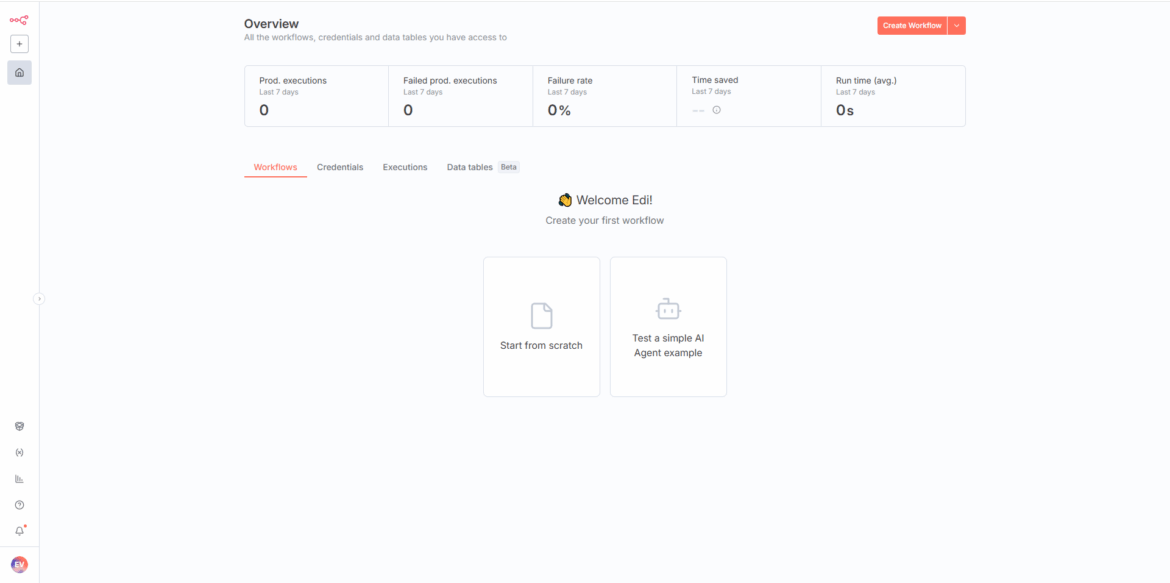
Ahora entrando ya en el n8n, únicamente tienes que darte de alta y ya tendrás acceso a tu propio n8n para crear las automatizaciones que te hagan falta.
Conclusión
Tener tu propio VPS n8n en Dinahosting te permite llevar tus automatizaciones al siguiente nivel: sin límites, sin cuotas por uso y con la tranquilidad de que tus datos están siempre bajo tu control.
Instálalo, experimenta y empieza a conectar tus herramientas favoritas.
Porque automatizar no es complicado… cuando tienes un buen servidor detrás.







Deja una respuesta